google浏览器下载及书签同步到云端
时间:2026-07-14
浏览:
来源:蓝天白云
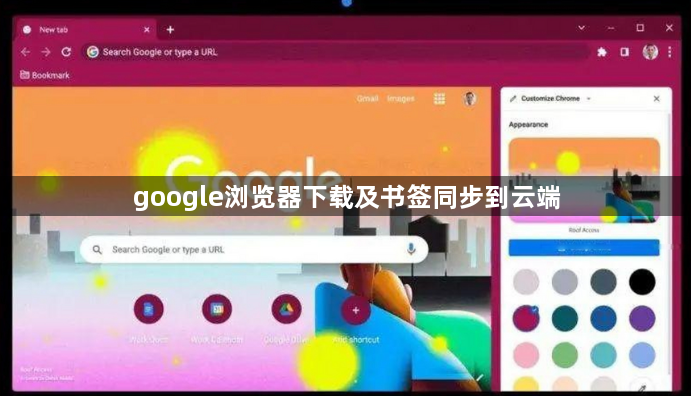
要在Google浏览器中下载并同步书签到云端,请按照以下步骤操作:
1. 打开Google浏览器。
2. 在地址栏输入`chrome://bookmarks/`,然后按回车键进入书签管理页面。
3. 点击右上角的齿轮图标,选择“书签”。
4. 在书签列表中,找到你想要同步的书签。点击书签名称旁边的下拉箭头,选择“添加到书签”或“导入书签”。
5. 在弹出的窗口中,选择“从文件导入”,然后浏览你的计算机上保存书签的文件。选择一个文件,然后点击“打开”。
6. 等待文件加载完成,书签将被导入到Google浏览器的书签管理器中。
7. 要同步书签到云端,请点击右上角的三个点图标,然后选择“同步书签”。这将将书签导出为JSON格式,并将其上传到Google服务器。
8. 一旦书签被同步到云端,你可以在任何支持Chrome的书签同步服务的设备上访问这些书签。例如,你可以使用Firefox、Opera等其他浏览器来访问你的书签。
请注意,不是所有的书签都可以直接同步到云端。有些书签可能只适用于特定的浏览器或操作系统。在这种情况下,你可能需要手动将书签导出为JSON格式,并将其上传到其他书签同步服务。
